
Чаще всего выбран не тот выход, отключено устройство, сбился драйвер или приложение использует собственные настройки звука.
Что важно проверить сначала
- Проверьте громкость и выбранный выход.
- Подключите наушники для сравнения.
- Проверьте микшер громкости.
- Перезапустите службу и компьютер.
Безопасный порядок действий
Меняйте по одному параметру и проверяйте результат после каждого шага. Перед удалением программ, восстановлением системы, изменением разделов диска или переустановкой создайте копию важных файлов.
- Зафиксируйте симптом, текст ошибки и время появления.
- Исключите простые внешние причины.
- Проверьте систему встроенными средствами.
- Сравните результат до и после изменения.
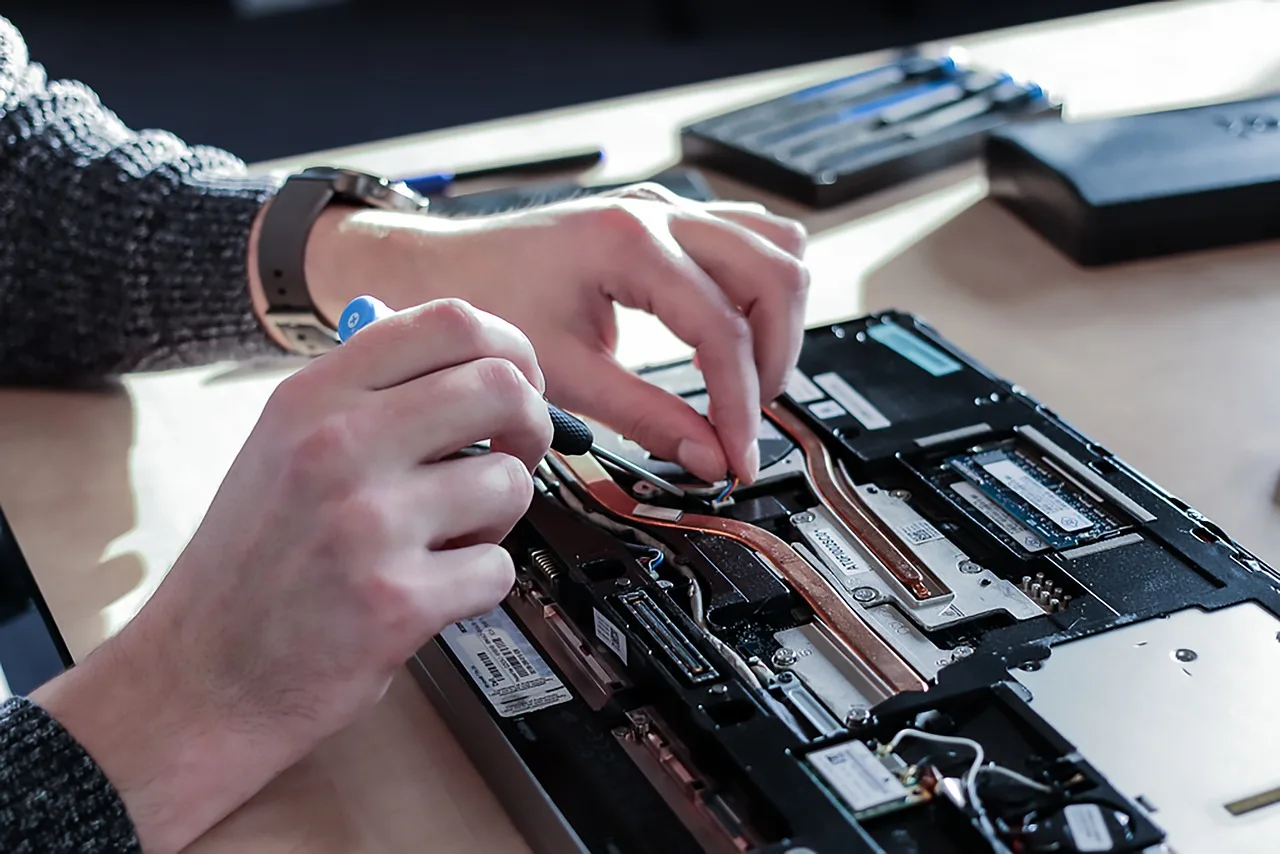
Если звук пропал после удара, жидкости или повреждения разъёма, нужна аппаратная диагностика.
Что сообщить мастеру
Назовите модель устройства, версию системы, точный симптом, действия перед ошибкой и уже выполненные проверки. Это сокращает диагностику и помогает заранее выбрать удалённый или очный формат.
Частые вопросы
Можно ли выполнить проверку самостоятельно?
Да, если действия не требуют разборки, работы с электричеством, удаления единственной копии данных или обхода защиты.
Когда лучше вызвать мастера?
Если звук пропал после удара, жидкости или повреждения разъёма, нужна аппаратная диагностика.
Можно ли решить проблему удалённо?
Да, если компьютер загружается, есть интернет и причина находится в системе, программах или настройках.
Как проверен материал
Материал публикуется только после ручной проверки: даётся прямой ответ, безопасный порядок действий, ограничения удалённой диагностики, дата обновления и признаки, когда работу необходимо остановить.
Автор и редактор: Алексей Смирнов · обновлено 2026-07-30